
Google Analytics 4 Là Gì?
\n\n
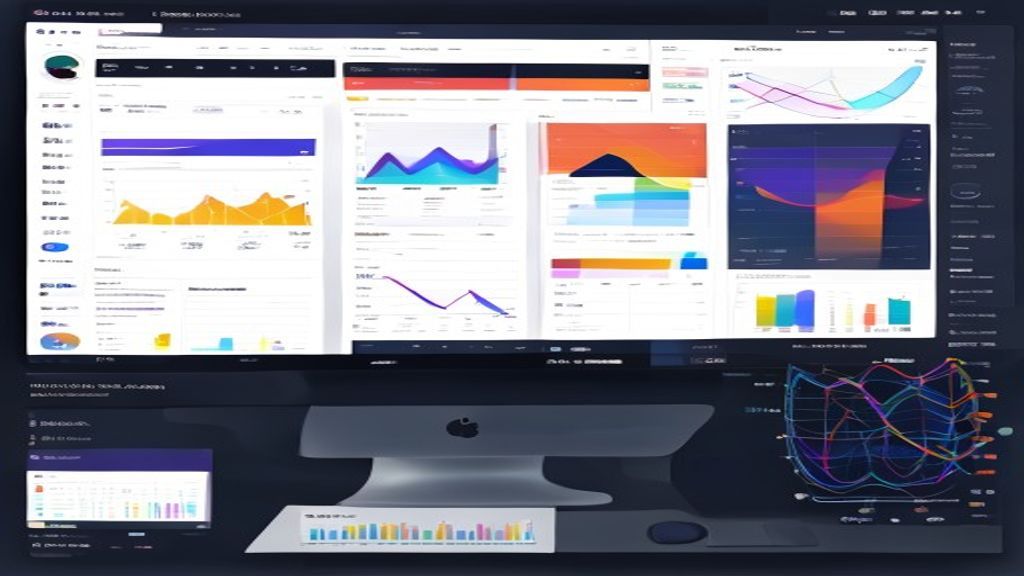
Google Analytics 4 (GA4) là phiên bản thế hệ thứ tư của công cụ phân tích website miễn phí của Google, hoạt động theo mô hình event-based thay vì session-based như Universal Analytics (UA) trước đây. GA4 thu thập dữ liệu từ cả website lẫn ứng dụng di động vào cùng một tài sản (property), giúp mình có cái nhìn toàn diện về hành vi người dùng trên nhiều nền tảng.
\n\n
Google đã ngừng hỗ trợ Universal Analytics từ ngày 1/7/2023. Nếu bạn chưa chuyển sang GA4 thì giờ là lúc phải chuyển, không còn lựa chọn nào khác.
\n\n
GA4 Khác Gì So Với Universal Analytics?
\n\n
Đây là câu hỏi nhiều người đặt ra nhất. Mình tóm tắt những khác biệt quan trọng:
\n\n
Mô hình đo lường: UA dùng session-based (mỗi lần vào website là 1 session, trong session có pageview). GA4 dùng event-based — mọi tương tác đều là một event, từ xem trang, click nút, scroll, xem video đến mua hàng. Event linh hoạt hơn rất nhiều vì bạn có thể theo dõi bất kỳ hành động nào.
\n\n
Giao diện: GA4 ban đầu khá khó dùng nếu quen UA. Nhưng sau vài tuần, mình thấy logic của GA4 hợp lý hơn — báo cáo được tổ chức theo hành trình người dùng thay vì theo loại traffic.
\n\n
Đo lường đa nền tảng: GA4 gộp dữ liệu website và app vào chung một property. UA phải tạo property riêng cho app, rồi cố gắng nối dữ liệu thủ công.
\n\n
AI và dự đoán: GA4 tích hợp machine learning để dự đoán hành vi người dùng — khả năng mua hàng, khả năng rời bỏ (churn probability), doanh thu dự kiến. UA không có tính năng này.
\n\n
Cách Thiết Lập GA4 Cho Website
\n\n
Bước 1: Tạo property GA4 tại analytics.google.com. Chọn Admin > Create Account > tạo Property mới, chọn “Google Analytics 4”.
\n\n
Bước 2: Thêm data stream. Chọn Web, nhập URL website của bạn. GA4 sẽ tạo ra một Measurement ID (định dạng G-XXXXXXXX).
\n\n
Bước 3: Cài đặt tracking code. Có 3 cách phổ biến:
\n\n
- \n
- Dán code trực tiếp vào header (phù hợp website tĩnh).
- Dùng Google Tag Manager (khuyên dùng — dễ quản lý, không cần sửa code mỗi khi thay đổi).
- Cài plugin nếu dùng WordPress (ví dụ: Site Kit by Google, MonsterInsights, WP Rocket có tích hợp).
\n
\n
\n
\n\n
Bước 4: Kiểm tra dữ liệu đang nhận. Vào Reports > Realtime, mở website trên trình duyệt khác, bạn sẽ thấy phiên truy cập hiển thị trong vòng 30 giây.
\n\n
Bước 5: Thiết lập conversion events. Mặc định GA4 chỉ có “purchase” làm conversion. Bạn cần tự thêm các event quan trọng như “lead”, “sign_up”, “page_view” cho trang cảm ơn, hoặc “generate_lead” khi ai đó điền form liên hệ.
\n\n
Nhóm Báo Cáo Quan Trọng Trong GA4
\n\n
Reports > Acquisition: Cho biết traffic đến từ đâu — Google Search (organic), Facebook, Google Ads, direct, referral. Mình thường kiểm tra báo cáo này đầu tiên để biết nguồn traffic nào mang lại nhiều user nhất.
\n\n
Reports > Engagement: Hiển thị hành vi người dùng trên website — trang xem nhiều nhất, thời gian trung bình, sự kiện (events) được kích hoạt. Báo cáo Pages and Screens cho biết bài viết nào được đọc nhiều.
\n\n
Reports > Monetization: Nếu chạy ecommerce, đây là báo cáo quan trọng nhất. Doanh thu, số đơn hàng, giá trị đơn trung bình, sản phẩm bán chạy.
\n\n
Reports > Retention: Tỷ lệ user quay lại sau 1 ngày, 7 ngày, 30 ngày. Báo cáo này giúp đánh giá lòng trung thành của độc giả.
\n\n
Explorations: Đây là tính năng mạnh nhất nhưng ít người dùng. Cho phép tạo báo cáo tùy chỉnh, phân tích funnel (đường dẫn chuyển đổi), cohort analysis, segment overlap. Nếu bạn từng dùng Google Data Studio, Explorations có giao diện tương tự.
\n\n
Quick Answer Nên Xem Gì Đầu Tiên Trong GA4?
\n\n
Nếu mới bắt đầu, chỉ cần chú ý 4 chỉ số: Users (tổng user), Engagement Rate (tỷ lệ tương tác, thay thế Bounce Rate), Average Engagement Time (thời gian trung bình trên trang), và Top Traffic Sources (nguồn vào website). Đừng cố đọc hết mọi báo cáo cùng lúc — sẽ bị ngợp.
\n\n
Event và Conversion Trong GA4 Khác UA Ra Sao?
\n\n
Trong UA, bạn có Categories, Actions, Labels cho event. Trong GA4, event đơn giản hơn: chỉ cần tên event và parameters (giá trị đi kèm). Ví dụ: event “login” với parameter “method: google”.
\n\n
Đặc biệt, GA4 cho phép đánh dấu bất kỳ event nào thành conversion mà không cần code thêm. Vào Admin > Events, tìm event muốn chuyển, bật công tắc “Mark as conversion”. Xong.
\n\n
Một điểm cần lưu ý: GA4 giới hạn 30 conversion events mỗi property. Hãy chọn kỹ những event thực sự quan trọng với doanh nghiệp.
\n\n
GA4 và Google Search Console Khác Nhau Như Thế Nào?
\n\n
Nhiều người nhầm hai công cụ này. Phân biệt đơn giản:
\n\n
Google Search Console (GSC): Dữ liệu trước khi người dùng vào website — từ khóa họ tìm, vị trí xếp hạng, số lần hiển thị (impression), tỷ lệ click (CTR).
\n\n
GA4: Dữ liệu sau khi người dùng đã vào website — họ đọc trang nào, ở lại bao lâu, mua gì, đến từ thiết bị nào.
\n\n
GSC cho biết website xuất hiện thế nào trên Google. GA4 cho biết người dùng hành sử thế nào trên website. Cả hai đều cần thiết, không thay thế được nhau.
\n\n
Lỗi Thường Gặp Khi Dùng GA4
\n\n
Dữ liệu chậm: GA4 thường delay 24-48 giờ cho báo cáo chuẩn. Realtime thì lập tức nhưng không chi tiết bằng. Đừng hoảng nếu hôm nay setup mà ngày mai chưa thấy dữ liệu.
\n\n
Quên bật Enhanced Measurement: Khi tạo data stream, GA4 có tùy chọn Enhanced Measurement (tự động theo dõi scroll, outbound click, site search, video engagement, file download). Nhiều người tắt vì sợ “nặng” — nhưng mình khuyên nên bật vì dữ liệu rất hữu ích và không làm chậm website.
\n\n
Không thiết lập data retention: Mặc định GA4 chỉ lưu dữ liệu 2 tháng. Vào Admin > Property settings > Data collection and modification > Data retention, đổi thành 14 tháng. Nếu không đổi, bạn sẽ mất dữ liệu cũ sau 2 tháng.
\n\n
Nhầm Engagement Rate với Bounce Rate: GA4 không còn Bounce Rate theo nghĩa cũ. Thay vào đó là Engagement Rate — tỷ lệ phiên có tương tác (xem 10 giây trở lên, hoặc xem 2 trang trở lên, hoặc hoàn thành conversion). Engagement Rate cao = tốt. Nếu muốn biết “tỷ lệ thoát”, lấy 100% trừ Engagement Rate.
\n\n
Kết Luận
\n\n
GA4 không khó như nhiều người nói — chỉ là khác với thói quen cũ. Nếu bạn mới bắt đầu website, hãy cài GA4 ngay từ ngày đầu tiên. Nếu đang dùng UA (đã ngừng), chuyển sang GA4 càng sớm càng tốt vì dữ liệu UA không còn được thu thập thêm.
\n\n
Theo mình, GA4 đáng đầu tư thời gian học vì dữ liệu từ đây là nền tảng cho mọi quyết định content, SEO, và bán hàng online. Khi kết hợp với Google Search Console, bạn có bức tranh hoàn chỉnh: từ lúc người dùng search trên Google đến khi họ mua hàng trên website của mình.
Thuật ngữ liên quan
- .htaccess Là Gì? Tệp Cấu Hình Apache Giải Thích Dễ Hiểu Cho Người Mới
- 301 Redirect Là Gì? Hướng Dẫn Chuyển Hướng URL Không Mất SEO
- Adam Optimizer Là Gì? Giải Thích Dễ Hiểu Về Bộ Tối Ưu Hàng Đầu Deep Learning
- Adapter Layer (Lớp Adapter) Là Gì? Giải Thích Dễ Hiểu Cho Người Mới
- Adversarial Training (Huấn Luyện Đối Kháng) Là Gì? Giải Thích Dễ Hiểu Cho Người Mới
Xem toàn bộ thư viện thuật ngữ AI & SEO A-Z.