
WordPress 7.1 sẽ phát hành chính thức vào ngày 19/8 tới đây, và trong lúc cả cộng đồng đang tất bật test plugin, theme thì đội Core vừa tung ra một công cụ đáng chú ý: WordPress Contributor Toolkit 1.0. Đây là ứng dụng desktop giúp bạn dựng môi trường phát triển WordPress Core trong vài cú click, không cần cài Git, Node.js, npm hay Docker lên máy.
Mình biết nhiều bạn muốn đóng góp code cho WordPress Core từ lâu nhưng bị vấp phải ở đúng bước đầu tiên: setup môi trường wordpress-develop. Cài sai version Node, quên build Grunt, xung đột Docker là ba cái bẫy kinh điển. Toolkit 1.0 ra đời để xóa sạch rào cản đó. Trong bài này, mình sẽ đi cùng bạn từ lúc tải app cho đến khi gửi được đóng góp đầu tiên.
WordPress Contributor Toolkit 1.0 là gì?
Đây là ứng dụng desktop thử nghiệm do đội ngũ WordPress phát triển, công bố ngày 14/8 trên make.wordpress.org. Nó tự động hóa toàn bộ việc dựng môi trường wordpress-develop: clone source, cài dependency, chạy build lần đầu và khởi động dev server. Git, Node.js, npm vẫn được dùng nhưng chạy ngầm bên trong app, bạn không phải tự cài cái nào.
Toolkit ban đầu ra mắt tháng 4/2026 với tên Core Dev Environment Toolkit, giờ đã đổi tên và nâng cấp lên phiên bản 1.0. App có bản build cho Windows, macOS (Apple Silicon) và Linux, tải trực tiếp từ GitHub repository chính thức của WordPress.
Vì sao người mới nên quan tâm đến công cụ này?
Trước đây, để đóng góp một patch cho Core bạn phải vượt qua hàng rào kỹ thuật khá cao: cài Git, Node.js đúng version, npm install, chạy Grunt, hiểu workflow Trac kèm GitHub PR. Rất nhiều người bỏ cuộc giữa chừng. Giờ Toolkit gói hết quy trình đó vào một giao diện trực quan, kèm cảnh báo va chạm patch, tab debug.log trực tiếp và terminal nhúng sẵn. Thời điểm ra mắt cũng rất tính toán: đúng trước Contributor Day của WordCamp US diễn ra ngày 16/8.
Mình từng thử setup thủ công theo hướng dẫn cũ và thất bại hai lần chỉ vì version Node không khớp. Với Toolkit, rào cản đó gần như biến mất. Nếu bạn đang muốn có commit đầu tiên mang tên mình trong WordPress, đây là cơ hội tốt nhất từ trước đến nay.
Cài đặt WordPress Contributor Toolkit mất bao lâu?
Không đến 5 phút, vì app là file tải về chạy thẳng, vì app là file tải về chạy thẳng, không cần cài đặt phức tạp. Bạn làm theo 3 bước sau là xong.
Bước 1: Tải app đúng hệ điều hành
Vào trang releases của repository WordPress/contributor-toolkit trên GitHub, chọn bản v1.0.0 và tải file tương ứng: .exe cho Windows, .dmg cho macOS Apple Silicon, hoặc bản AppImage cho Linux. Mình khuyên bạn tải trực tiếp từ GitHub thôi, đừng lấy link lạ.
Bước 2: Tạo WordPress Core site đầu tiên
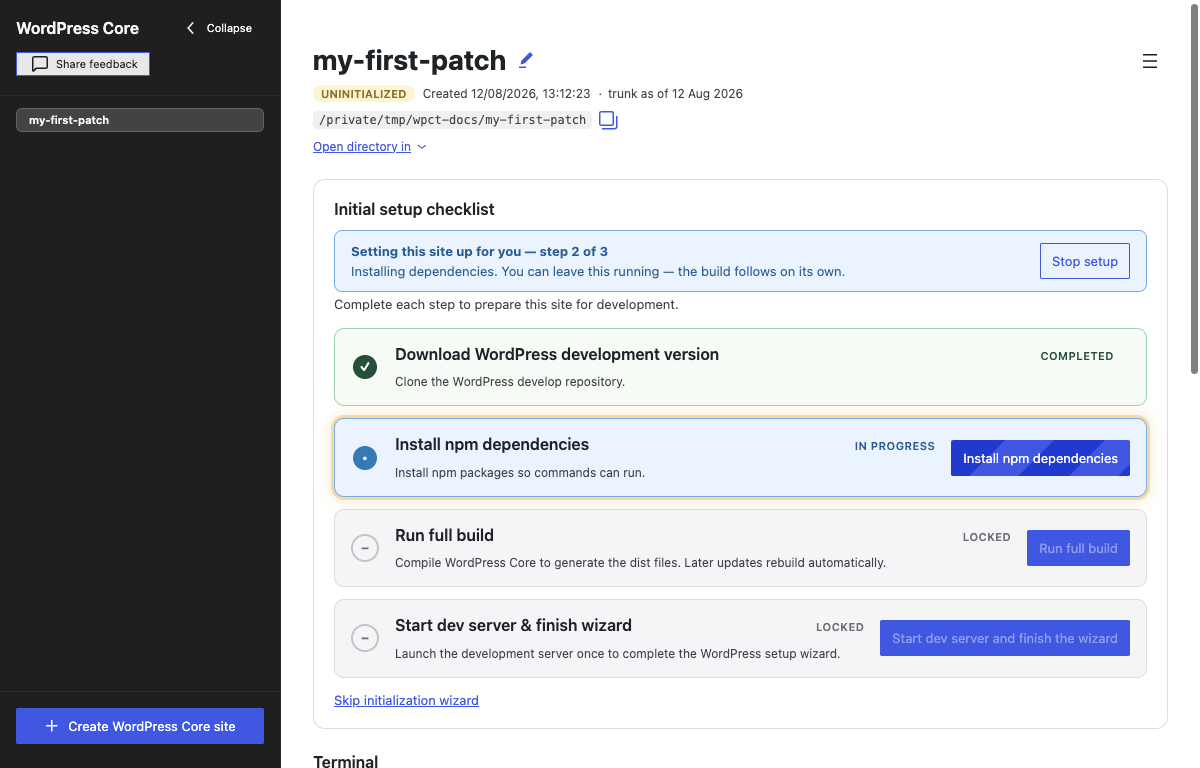
Mở app, bấm Create WordPress Core site rồi chọn một thư mục trống trên máy. App sẽ tự clone wordpress-develop, cài dependency và chạy build lần đầu thành một chuỗi liên tục. Việc này hơi lâu lần đầu, tùy tốc độ mạng của bạn.
Lưu ý: đừng tắt app giữa lúc build. Nếu lỡ đứt kết nối, cứ bấm tạo lại site, app sẽ xử lý tiếp chứ không phá hỏng thư mục.
Bước 3: Hoàn tất wizard trong trình duyệt
Khi setup xong, bấm Start dev server and finish the wizard. Trình duyệt sẽ mở trang cài đặt WordPress quen thuộc, bạn điền vài thông tin cơ bản là có ngay một bản Core development chạy trên máy. Giao diện app có viền vàng chỉ dẫn hành động tiếp theo nên gần như không thể lạc đường.
Quy trình đóng góp Core đầu tiên diễn ra thế nào?
Toàn bộ quy trình gồm 6 bước, tất cả đều làm bên trong Toolkit: tạo môi trường, liên kết ticket Trac, kiểm tra công việc tồn tại, apply và test patch, chỉnh sửa, debug, cuối cùng là review và gửi đóng góp. Mình tách từng bước ra dưới đây để bạn hình dung rõ trước khi bắt tay vào làm.
1. Liên kết ticket Trac
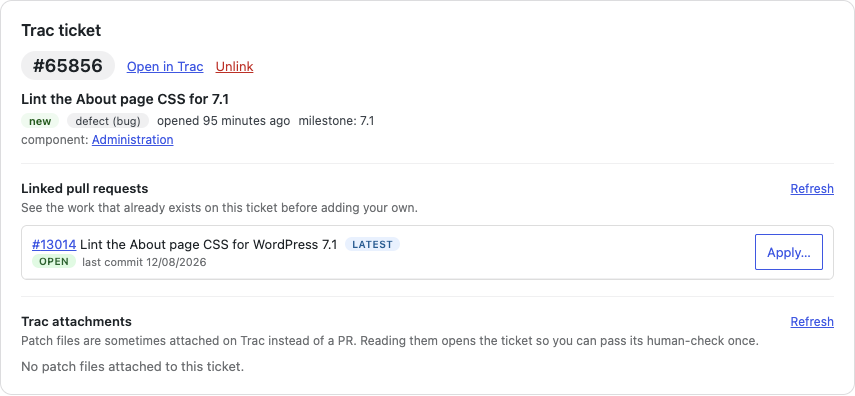
Nhập số ticket hoặc dán URL từ Core Trac, app sẽ kéo về toàn bộ chi tiết: tóm tắt, trạng thái, loại, milestone, component, keyword và tuổi của ticket. Nếu chưa có ticket, app dẫn bạn thẳng tới danh sách good first bugs trên Trac, nơi tập hợp các lỗi phù hợp cho người mới.
2. Kiểm tra công việc đã có
Ticket liên kết sẽ hiển thị các pull request trên GitHub có đề cập đến ticket đó, kèm trạng thái open, closed hay merged, cùng các patch đính kèm trực tiếp trên Trac. Công việc mới nhất được đánh dấu Latest dựa trên commit gần nhất. Bạn có thể xem trước và apply ngay tại cùng một màn hình.
3. Apply patch một cách an toàn
Trước khi apply, Toolkit xem trước các file patch sẽ chạm vào, cảnh báo va chạm với chỉnh sửa local của bạn, phát hiện file nhị phân không apply được và kiểm tra xem có cần cài lại dependency không. Nút Apply and rebuild sẽ áp thay đổi rồi chạy lại build nếu cần.
Lưu ý quan trọng: nếu patch không apply được, app để nguyên codebase và giải thích lỗi. Còn nếu bạn apply patch của người khác, app gắn danh tính tác giả gốc vào đó, bạn không thể đóng góp thay đổi của người khác như thể của mình. Cơ chế này rất công bằng.
4. Chỉnh sửa và debug ngay trong app
Site mở được trong editor bạn dùng, hoặc qua file manager. Phần debugging là chỗ mình thích nhất:
- Link trực tiếp đến
wp-adminngay cạnh URL site - Tab
debug.logtrực tiếp hiển thị PHP notice, warning, deprecation, stack trace và fatal error - Terminal nhúng sẵn chạy các lệnh install, build, test, watch, Grunt bằng Node.js đi kèm app
- Adminer xem cơ sở dữ liệu SQLite trong lúc dev server đang chạy
5. Review diff trước khi gửi
Bấm Review & submit changes để xem diff hoàn chỉnh. Màn hình này đặt diff lên trước, các lựa chọn gửi bên cạnh, nhóm theo việc bạn tự gửi hay nhờ mentor gửi hộ.
6. Chọn một trong ba cách gửi đóng góp
Tùy vào mức độ sẵn sàng tài khoản của bạn, có ba con đường:
- Mở GitHub pull request: app dùng device sign-in của GitHub, tự tạo fork, commit và pull request qua API. Token bị xóa khi app tắt, không credential nào ghi xuống đĩa. App tự đính kèm số ticket Trac và username WordPress.org của bạn vào mô tả PR.
- Đính kèm patch lên Trac: app lưu file patch xuống máy rồi mở sẵn trang đính kèm của ticket, bạn chỉ việc đăng nhập và upload.
- Giao patch cho mentor: không cần tài khoản GitHub hay Trac. File patch mang kèm handle WordPress.org, sự kiện, ticket, revision gốc và ngày gửi để giữ đúng tác giả khi mentor submit hộ.
Một môi trường có đóng góp được nhiều ticket không?
Có, và đây là cải thiện lớn của bản 1.0. Việc tốn kém nhất là tạo site ban đầu: clone source, cài dependency, chạy build. Vì thế mỗi ticket liên kết sẽ có branch riêng trong cùng một site. Hủy liên kết ticket thì thay đổi được giữ lại, liên kết ticket mới là file đổi trong vài giây. App liệt kê các ticket đang có việc trong site nên bạn không cần nhớ số ticket.
Cập nhật trunk có làm mất việc đang dở không?
Không. Nút Update to latest trunk chỉ kéo code Core mới nhất, cài lại dependency khi nào chúng thay đổi rồi build lại. App tự tạm giữ ticket đang active, cập nhật site xong trả về đúng base cũ của ticket. Nếu trunk đã di chuyển xa so với lúc bạn bắt đầu, app sẽ báo và chỉ dẫn đường an toàn để tạo lại ticket trên base mới.
Lưu ý: site hơn 14 ngày tuổi sẽ hiện cảnh báo rằng patch tạo từ đó có thể không apply sạch nữa. Nghe cảnh báo này, đừng cố ép.
Có hạn chế nào bạn cần biết trước khi dùng?
Có ba điểm đáng chú ý. Thứ nhất, đây vẫn là app thử nghiệm nên có thể vấp lỗi, hãy báo lại cho đội phát triển. Thứ hai, Toolkit dùng Git implementation riêng là isomorphic-git với shallow clone độ sâu một, nghĩa là nếu bạn chạy Git thật trong thư mục site thì git log chỉ thấy snapshot hiện tại, còn git blame và git bisect không hoạt động bình thường. Thứ ba, pull request trên GitHub không được theo dõi riêng, mọi thứ đều phải quy về Trac ticket.
Gặp lỗi khi dùng Toolkit thì xử lý thế nào?
Mình tổng hợp mấy tình huống hay gặp nhất và cách xử lý từng cái:
- Build lần đầu fail giữa chừng: kiểm tra kết nối mạng rồi bấm chạy lại setup. App thiết kế để chạy lại an toàn, không cần xóa thư mục.
- Patch không apply được: thường do base của patch quá cũ so với trunk. Bấm Update to latest trunk, sau đó yêu cầu tạo lại ticket trên base mới như app gợi ý.
- Va chạm với chỉnh sửa local: app sẽ cảnh báo file nào đang conflict. Hủy liên kết ticket để park thay đổi, rồi apply lại patch trên thư mục sạch.
- Không mở được dev server: kiểm tra port bị chiếm bởi tiến trình khác, nhất là khi bạn đang chạy Local hay XAMPP song song.
- Quên ticket đang làm: mở danh sách ticket trong site, app hiển thị hết các ticket có việc đang lưu, chọn lại là tiếp tục được.
Nên bắt đầu đóng góp Core ngay bây giờ không?
Theo mình: có. WordPress 7.2 đang gọi tình nguyện viên, WordCamp US Contributor Day diễn ra đúng hôm nay, và rào cản kỹ thuật lớn nhất vừa bị gỡ bỏ. Con đường ngắn nhất cho bạn là tải Toolkit, tạo site, vào danh sách good first bugs chọn một ticket đơn giản, apply patch có sẵn để làm quen rồi thử sửa một lỗi nhỏ. Đóng góp cho phần mềm đang chạy 40% web là dòng CV rất đáng giá, và giờ cánh cửa rộng hơn bao giờ hết.
Nếu bạn muốn biết WordPress 7.1 có gì mới trước khi contrib, đọc thêm Field Guide WordPress 7.1 mình tổng hợp trước đây. Còn nếu bạn quản trị site và lo tương thích plugin, theme thì xem hướng dẫn test compatibility trước ngày 19/8. Muốn test an toàn trên bản clone của site thật, tham khảo cách tạo staging site từ A đến Z nhé.